
Hermes 安裝後沒有登入或授權畫面,下一步怎麼做?
請問老師,我安裝的過程都沒有跳出登入或授權的項目,為什麼會這樣,那下一步該怎麼做?
林思翰 Hans講師回覆

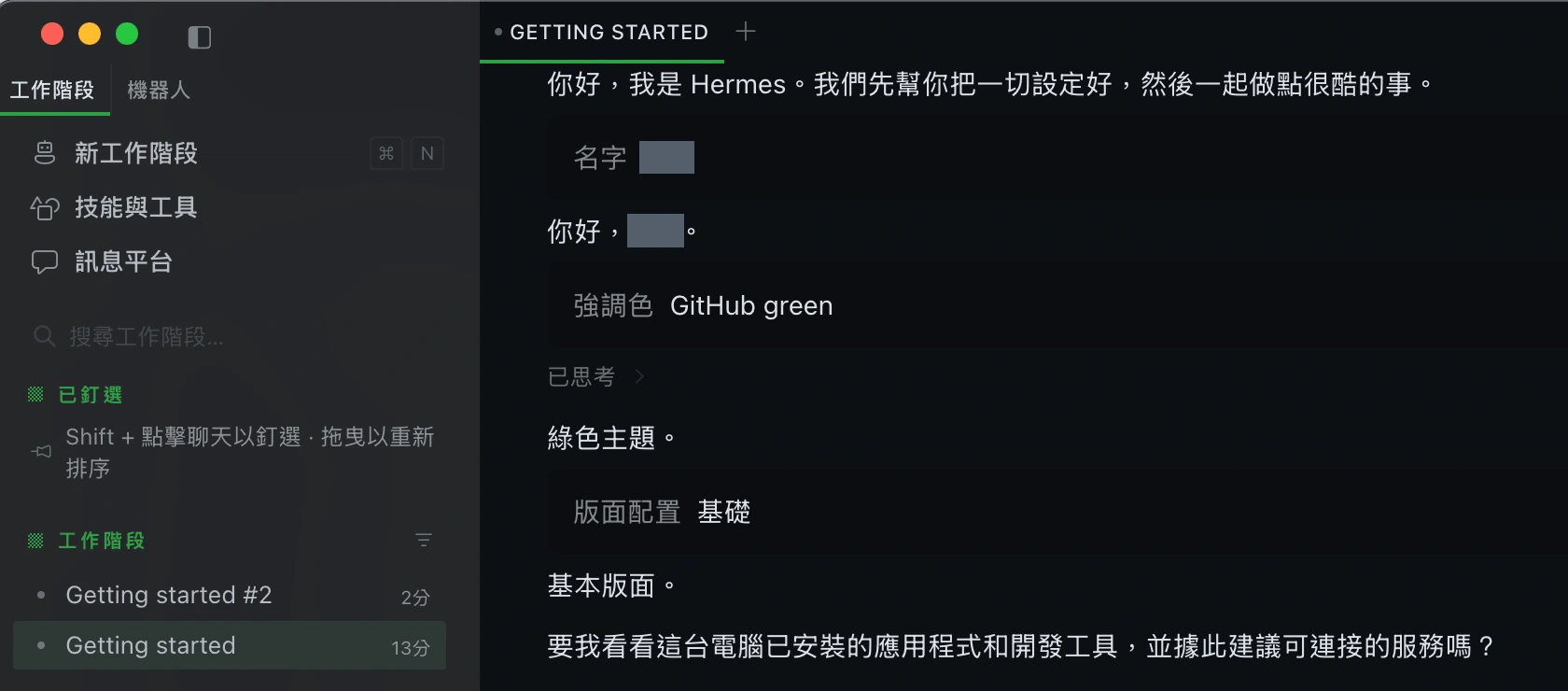
從截圖看,Hermes 已經開啟,但尚未連接 AI 帳號,所以無法回覆。安裝與模型授權是兩個步驟,沒有自動跳出登入畫面,可以從設定補上:
1. 點右上角齒輪,進入「供應商(Providers)」→「帳號(Accounts)」。
2. 找到「OpenAI Codex/ChatGPT or Codex Subscription」,點選登入,依畫面提示開啟授權網址,用自己的 ChatGPT 帳號完成登入與驗證。
3. 回到 Hermes,選擇該供應商底下的模型,開啟新對話,輸入「你好」確認是否能正常回覆。
另外,你圖中輸入的 hermes model 是給 PowerShell/終端機執行的指令,不是聊天室的登入指令,這次先用上面的設定介面操作即可。如果找不到登入選項,請補上「供應商/帳號」頁面的截圖。
以下由整理者依課程內容與官方文件補充,不是講師在課堂的原始回覆。
要改用 ChatGPT/Codex 訂閱時
- 到供應商帳號設定找 OpenAI Codex/ChatGPT or Codex Subscription。
- 開啟工具提供的授權網址,用自己的帳號登入並完成驗證。這個登入授權流程叫 OAuth。
- 回 Hermes 選已授權來源的模型,開新對話傳「你好」。訂閱帳號仍需具備該服務要求的權限。
名稱與影片不同時,對照下方官方指南。官方也支援在電腦的終端機執行 hermes model 來選模型與登入,指令不要貼進 Hermes 聊天室。
找不到入口,就回課程留言附版本、錯誤文字與遮住密鑰的設定畫面。
三個課堂常見情況
- 打開就進聊天室,而且已能回覆:講師確認該學員的對話已能進行,可以先沿用已設定的模型。若想確認是用哪個服務,查看目前選用的供應商和模型。只是看到聊天畫面時,先傳一句話測試。
- 終端機選到 API Key 的選項:想用 ChatGPT/Codex 訂閱時,可以先離開該選項,再選 ChatGPT or Codex Subscription,依授權流程操作。
- 已訂閱 ChatGPT,要找綁定示範:講師指向 CH 1-3 的安裝教學。影片畫面與現在的介面有差異時,可以對照下方官方指南。
回課程對照
- 1-3 · Hermes Agent 下載安裝
- 1-4 · Hermes Agent 終端機 CLI 與 TUI 安裝教學
- 1-7 · 如何切換模型?讓 AI 分身給你判斷建議
- 3-1 · 什麼是 MCP?一次搞懂 MCP、API、Skill 差別
這題有解決你的問題嗎?
貼到課程留言時請保留題號 qa-000051,老師才知道你在問哪一題。
作業系統填裝 Hermes 的那台電腦,用電腦開這頁時已自動帶入,請確認,版本不確定可以先留空。不要填入 Token、API Key 或個人資料。
回報到課程留言 ↗這裡不會送出回饋或任何資料,要貼到課程留言送出,老師才看得到。
來源與核對紀錄
提問來源:學員提問(已匿名) · 學員提問與講師回覆依課程討論原文保留,只拿掉姓名與稱呼
內容更新 · 編輯核對 2026-11-12 · AI 編輯核對,依 Hans 原回覆整理
對應章節:第 1 章・安裝你的 AI 分身、第 3 章・編排工程:讓工具真的接起來 · Hermes Agent 下載安裝、Hermes Agent 終端機 CLI 與 TUI 安裝教學、如何切換模型?讓 AI 分身給你判斷建議、什麼是 MCP?一次搞懂 MCP、API、Skill 差別
依原始學生問答、講師回覆與列出的課程或官方來源編輯核對。具體情境若標示假設,代表教學示範,不是學員已實測結果。
- Q047 · 2026-09-17 · 後續 改用 ChatGPT Codex 如何設定
- Q049 · 2026-09-17 · 訂閱後如何在 Hermes 授權
- Q053 · 2026-09-21 · 沒有登入授權畫面且誤在聊天輸入 hermes model
- CLASS-15 · 2026-11-03 · Hermes 能正常聊天但沒有看到綁定畫面
- CLASS-25 · 2026-10-25 · 選到 API 登入怎麼切回 Codex 訂閱
- CLASS-26 · 2026-10-25 · 使用 Hermes 聊天網頁但沒經過 OpenAI 綁定
- CLASS-30 · 2026-10-09 · 訂閱 ChatGPT 後在哪個單元學習串接
- 官方文件官方設定與說明 ↗ · 核對於 2026-09-22
- 講師說明原始學生問答與回覆 ↗ · 核對於 2026-09-22
依 Hans 提供的問答存檔逐題整理,姓名與原始檔案不公開。
- 講師說明Hans 課堂回覆(2026-11-11,CLASS-15) ↗ · 核對於 2026-11-12
依上課教室「討論 → 全部單元」存檔核對,原討論需登入。
- 講師說明Hans 課堂回覆(2026-10-26,CLASS-25) ↗ · 核對於 2026-11-12
依上課教室「討論 → 全部單元」存檔核對,原討論需登入。
- 講師說明Hans 課堂回覆(2026-10-26,CLASS-26) ↗ · 核對於 2026-11-12
依上課教室「討論 → 全部單元」存檔核對,原討論需登入。
- 講師說明Hans 課堂回覆(2026-10-11,CLASS-30) ↗ · 核對於 2026-11-12
依上課教室「討論 → 全部單元」存檔核對,原討論需登入。
- 課程資料對應課程:ch01-03、ch01-07 ↗ · 核對於 2026-09-22
課程範圍依正式逐字稿與講師回覆核對,行業案例為方法應用,非逐項工程實作承諾。